In un’era dominata dalla tecnologia digitale, il computer si è affermato come uno strumento indispensabile sia nella sfera professionale che in quella privata. Tuttavia, come qualsiasi apparecchio di precisione, richiede una manutenzione regolare per funzionare al meglio delle sue capacità. Trascurare la sua pulizia, sia fisica che digitale, può portare a un degrado progressivo delle prestazioni, a surriscaldamenti e persino a guasti prematuri. Un intervento metodico e periodico è quindi la chiave per garantire non solo l’efficienza operativa, ma anche per prolungare significativamente la vita del proprio dispositivo.
Sommario
Perché è necessario pulire il proprio computer ?
Migliorare le prestazioni e prevenire il surriscaldamento
La polvere è il nemico numero uno dei componenti elettronici. Accumulandosi all’interno del case, agisce come un isolante termico, intrappolando il calore generato dal processore, dalla scheda grafica e dall’alimentatore. Questo fenomeno costringe le ventole a lavorare a regimi più alti, aumentando la rumorosità e il consumo energetico. Nei casi più critici, il surriscaldamento può portare a un meccanismo di protezione chiamato thermal throttling, dove il sistema riduce deliberatamente la velocità dei componenti per abbassare la temperatura, causando rallentamenti evidenti e frustranti. Una pulizia accurata ripristina un flusso d’aria ottimale, mantenendo le temperature sotto controllo e permettendo al computer di funzionare alla massima potenza.
Prolungare la durata dei componenti
Il calore eccessivo non solo riduce le prestazioni, ma accelera anche l’usura dei delicati circuiti elettronici. Componenti come la CPU, la GPU e i condensatori sulla scheda madre sono particolarmente sensibili alle alte temperature. Un’esposizione prolungata al calore può ridurne drasticamente la vita operativa, portando a guasti improvvisi e a costose riparazioni. Rimuovere regolarmente la polvere è un investimento a basso costo per proteggere componenti che possono valere centinaia, se non migliaia, di euro. Inoltre, un ambiente interno pulito riduce il rischio di cortocircuiti causati da accumuli di detriti conduttivi.
Garantire un ambiente di lavoro più igienico
Spesso trascurato, l’aspetto igienico è fondamentale. La tastiera e il mouse sono tra gli oggetti che tocchiamo più frequentemente durante la giornata e possono diventare un ricettacolo di batteri, germi e sporcizia. Studi hanno dimostrato che una tastiera media può ospitare più batteri di un sedile del water. Una pulizia regolare delle periferiche di input non è solo una questione estetica, ma una vera e propria misura di prevenzione per la propria salute, riducendo il rischio di contrarre e diffondere malattie.
Una volta compresa l’importanza cruciale di questa manutenzione, il primo passo logico è occuparsi dell’involucro esterno, la prima barriera contro lo sporco e la parte più visibile del nostro dispositivo.
Pulire l’esterno del computer

Preparare il materiale e l’area di lavoro
Prima di iniziare qualsiasi operazione di pulizia, è imperativo garantire la sicurezza. Spegnere completamente il computer e scollegare tutti i cavi: alimentazione, monitor, periferiche USB e cavi di rete. È consigliabile lavorare in un’area ben illuminata e ventilata. Per la pulizia esterna, sono necessari pochi e semplici strumenti:
- Due panni in microfibra puliti (uno per l’applicazione umida, uno per l’asciugatura)
- Una soluzione di pulizia delicata: l’ideale è una miscela 50/50 di acqua distillata e alcol isopropilico al 70%. In alternativa, si possono usare detergenti specifici per elettronica, privi di ammoniaca o agenti abrasivi.
- Cotton fioc per i dettagli e le fessure.
Pulizia dello chassis e dello schermo
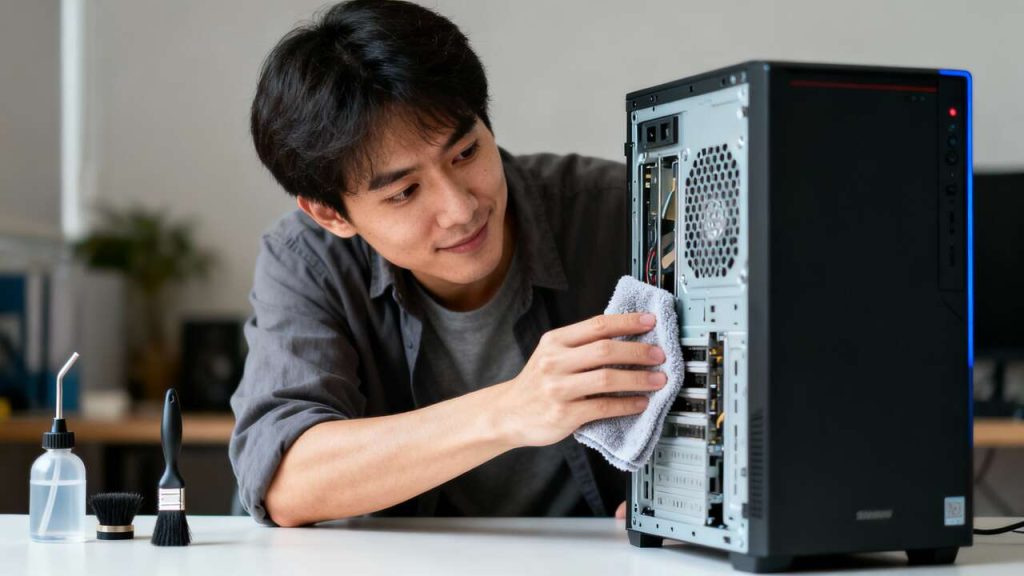
Per pulire il case del computer (sia esso un portatile o un desktop), non spruzzare mai il liquido direttamente sulle superfici. Inumidire leggermente il panno in microfibra con la soluzione pulente e passarlo delicatamente su tutte le parti esterne, prestando particolare attenzione alle griglie di ventilazione dove la polvere tende ad accumularsi. Per lo schermo, le precauzioni devono essere ancora maggiori. Usare un panno dedicato e una soluzione specifica per monitor LCD/LED. Esercitare una pressione minima e muoversi con movimenti uniformi, orizzontali o verticali, per evitare di lasciare aloni. Non usare mai detergenti per vetri generici, poiché l’ammoniaca in essi contenuta può danneggiare il rivestimento antiriflesso dello schermo.
Dopo aver ridato splendore all’esterno, è il momento di affrontare la sfida più importante per la salute del computer: la rimozione della polvere accumulata al suo interno.
Spolverare l’interno in sicurezza
Precauzioni fondamentali contro l’elettricità statica
Lavorare all’interno di un computer richiede cautela. I componenti elettronici sono estremamente sensibili alle scariche elettrostatiche (ESD), che possono danneggiarli in modo irreparabile. Prima di toccare qualsiasi componente interno, è fondamentale scaricare l’elettricità statica accumulata dal proprio corpo. Il metodo più semplice è toccare per alcuni secondi una parte metallica non verniciata del case del computer (mentre è ancora scollegato) o un altro oggetto metallico grande e messo a terra. Per una protezione ottimale, l’uso di un braccialetto antistatico è altamente raccomandato.
Tecnica di rimozione della polvere
Lo strumento più efficace e sicuro per rimuovere la polvere dall’interno è una bomboletta di aria compressa. È cruciale utilizzarla correttamente: tenere la bomboletta in posizione verticale per evitare la fuoriuscita di propellente liquido e spruzzare con brevi e controllate raffiche, mantenendo una distanza di sicurezza dai componenti. Quando si puliscono le ventole (del processore, della scheda video o del case), è importante bloccarle delicatamente con un dito o con uno strumento non conduttivo per impedire che girino a velocità eccessive, cosa che potrebbe danneggiare i loro cuscinetti o generare una corrente inversa sulla scheda madre.
Frequenza di pulizia interna raccomandata
La frequenza con cui è necessario pulire l’interno del computer dipende molto dall’ambiente in cui si trova. Di seguito una tabella indicativa.
| Tipo di ambiente | Frequenza di pulizia consigliata |
|---|---|
| Ufficio pulito, senza moquette | Ogni 6-12 mesi |
| Ambiente domestico standard | Ogni 4-6 mesi |
| Presenza di animali domestici o fumatori | Ogni 2-3 mesi |
Con l’interno del computer ora libero dalla polvere, possiamo concentrarci sugli strumenti con cui interagiamo costantemente: la tastiera e il touchpad.
Pulire la tastiera e il touchpad
Rimozione di detriti e sporco superficiale
La tastiera è un ricettacolo di polvere, briciole, capelli e altri detriti. Il primo passo è scollegarla (se esterna) o spegnere il portatile. Capovolgerla e scuoterla delicatamente per far cadere lo sporco più grossolano. Successivamente, utilizzare una bomboletta di aria compressa, con l’apposito beccuccio, per soffiare via i detriti incastrati tra i tasti. Un pennello a setole morbide può aiutare a smuovere lo sporco più ostinato. È un’operazione semplice che può migliorare notevolmente la risposta tattile dei tasti.
Disinfezione e pulizia profonda
Dopo aver rimosso i detriti, è il momento della disinfezione. Inumidire leggermente un panno in microfibra o un cotton fioc con alcol isopropilico e passarlo sulla superficie di ogni tasto e sul touchpad. L’alcol evapora rapidamente e ha eccellenti proprietà disinfettanti. Fare attenzione a non far gocciolare liquido all’interno della tastiera. Per le tastiere meccaniche, è spesso possibile rimuovere i copritasti per una pulizia ancora più profonda, lavandoli separatamente in acqua e sapone neutro, assicurandosi che siano completamente asciutti prima di rimontarli.
Una volta igienizzate le interfacce principali, non bisogna dimenticare i punti di connessione che garantiscono la comunicazione con i dispositivi esterni.
Pulire le porte e le connessioni
L’impatto delle porte ostruite
Le porte USB, HDMI, Ethernet e i jack audio possono accumulare polvere e lanugine, soprattutto sui computer portatili che vengono spesso trasportati in borse. Un accumulo di detriti può causare problemi di connessione, contatti intermittenti o, nel peggiore dei casi, impedire completamente il collegamento di un dispositivo. Una porta USB che non funziona potrebbe semplicemente essere sporca, non rotta. Una pulizia periodica di queste connessioni è una forma di manutenzione preventiva essenziale.
Metodi sicuri per la pulizia delle porte
La pulizia delle porte richiede delicatezza. L’aria compressa, usata a distanza e con brevi getti, è il metodo più sicuro per espellere la polvere. Per lo sporco più compatto, si può utilizzare uno stuzzicadenti in legno o in plastica, agendo con estrema cautela per non piegare o danneggiare i delicati pin di contatto interni. Evitare assolutamente l’uso di oggetti metallici come graffette o aghi, che potrebbero causare un cortocircuito e danneggiare permanentemente la porta o la scheda madre. Un piccolo spazzolino interdentale asciutto può essere un altro strumento utile per questa operazione.
Completata la pulizia fisica in ogni sua parte, l’attenzione si sposta dall’hardware al software, un ambito altrettanto cruciale per le prestazioni complessive del sistema.
Mantenere i software e ottimizzare le prestazioni
Liberare spazio su disco
Un disco rigido o un SSD quasi pieno può rallentare significativamente il computer. Il sistema operativo ha bisogno di spazio libero per i file temporanei, la memoria virtuale e le operazioni di aggiornamento. È buona norma eseguire periodicamente una pulizia del disco utilizzando gli strumenti integrati nel sistema operativo (come “Pulizia disco” su Windows). Questi strumenti identificano e rimuovono in sicurezza file non necessari, come i file temporanei di internet, le miniature della cache, i file nel cestino e i vecchi file di installazione degli aggiornamenti. Disinstallare i programmi che non si utilizzano più è un altro passo fondamentale per recuperare spazio prezioso.
Gestione dei programmi all’avvio
Molte applicazioni si configurano per avviarsi automaticamente all’accensione del computer, anche se non è necessario. Questo allunga i tempi di avvio e consuma risorse di sistema (RAM e CPU) in background. Attraverso il “Gestore attività” su Windows (scheda Avvio) o le “Impostazioni di Sistema” su macOS (Elementi login), è possibile visualizzare l’elenco di questi programmi e disabilitare quelli non essenziali. Un avvio più snello si traduce in un sistema più reattivo fin dai primi istanti di utilizzo.
Aggiornamenti e sicurezza
Mantenere aggiornato il sistema operativo, i driver dei componenti (in particolare quelli della scheda grafica) e le applicazioni è una forma di manutenzione cruciale. Gli aggiornamenti non solo introducono nuove funzionalità, ma spesso contengono importanti ottimizzazioni delle prestazioni e, soprattutto, patch di sicurezza che proteggono il sistema da malware e vulnerabilità. Abilitare gli aggiornamenti automatici e controllare periodicamente la presenza di nuove versioni dei driver è una pratica che garantisce stabilità, sicurezza e performance ottimali.
Adottare un approccio olistico alla manutenzione del computer, che unisca la pulizia fisica a quella digitale, è la strategia vincente. Rimuovere la polvere dall’hardware previene il surriscaldamento e l’usura, mentre ottimizzare il software libera risorse e velocizza le operazioni. Integrare queste pratiche nella propria routine garantisce un dispositivo più performante, affidabile e duraturo, massimizzando il proprio investimento tecnologico.